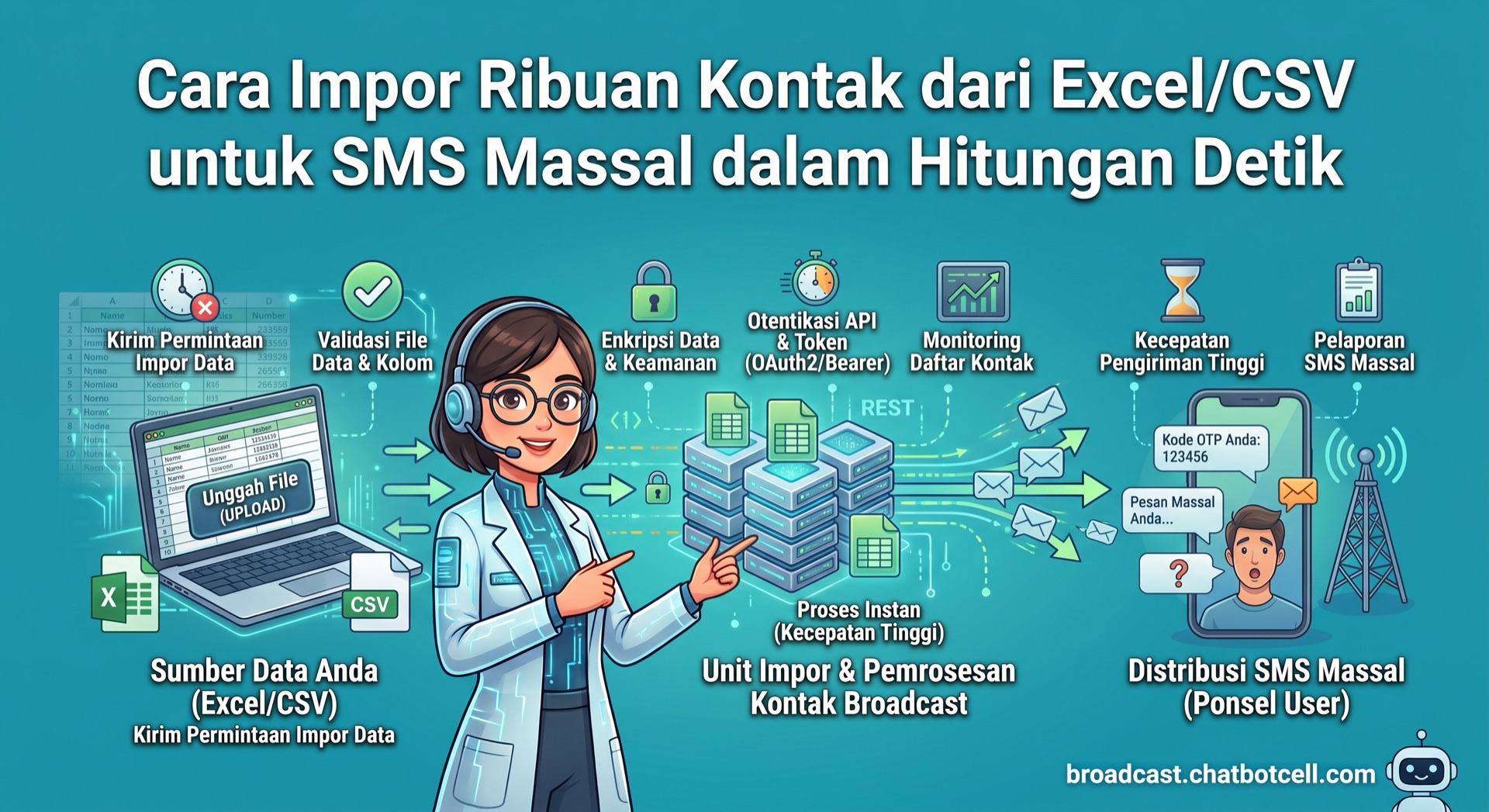
Database kontak bisnis biasanya hidup di Excel atau Google Sheets. Kabar baiknya: Anda tidak perlu mengetik ulang satu per satu — ribuan nomor bisa masuk ke campaign SMS massal dalam hitungan detik lewat import CSV.
Format CSV yang Benar
Struktur minimalnya sederhana. Baris pertama adalah header, baris berikutnya data per kontak:
msisdn,nama,kota
6281234567890,Budi,Surabaya
6281298765432,Sari,Bandung
6281377788899,Andi,Makassar
Aturan pentingnya:
- Kolom
msisdnwajib — itu nomor tujuan. Gunakan format62+ nomor tanpa spasi atau karakter lain. - Kolom tambahan otomatis jadi variabel personalisasi —
nama,kota, atau apa pun kolom Anda, bisa dipanggil di template sebagai{nama},{kota}. Semakin banyak variabel, semakin personal pesannya. - Nomor ganda tidak masalah — import bersifat upsert: nomor yang sama diperbarui datanya, bukan diduplikasi.
Tiga Mode Import Sesuai Tujuan
BroadcastSMS menyediakan tiga mode saat mengunggah CSV:
- Kampanye SMS — kontak langsung masuk antrean campaign. Boleh pesan per-baris atau satu template + spintax untuk semua.
- Database Kontak — simpan ke phonebook yang bisa dipakai ulang. Campaign berikutnya tinggal pilih "Database Kontak" sebagai sumber, tanpa import ulang.
- Blacklist — daftar nomor yang harus selalu ditolak pengirimannya (misal hasil permintaan STOP).
Praktik terbaiknya: import pertama kali ke Database Kontak, lalu setiap campaign tinggal memilih database sebagai sumber — Anda juga bisa memfilter kontak sebelum kirim.
Simpan ke Google Sheets Juga Bisa
Jika databasenya di Google Sheets: File → Download → Comma Separated Values (.csv) — hasilnya langsung siap diunggah. Untuk alur tanpa download sama sekali, Google Sheets juga bisa memanggil API langsung lewat Apps Script; contoh kodenya ada di artikel kirim SMS massal dari Google Sheets.
Setelah Import: Bersihkan Data Anda
Kualitas campaign ditentukan sebelum tombol kirim ditekan:
- Buang nomor tidak valid — hasil import menampilkan diterima/ditolak beserta alasannya; perbaiki yang ditolak (biasanya format tanpa prefix
62). - Hapus duplikat lama — meski system menduplikasi per campaign, daftar yang bersih memudahkan analitik.
- Segmentasi lewat variabel — kolom
kotaataumember_sejakbisa jadi dasar segmentasi: pesan berbeda untuk pelanggan Jakarta vs luar Jawa.
Pantau Hasilnya per Kontak
Setelah campaign jalan, progres bisa dipantau real-time per kontak: terkirim, gagal, antre, atau ditolak — lengkap dengan status klik jika pesan memuat short link. Hasil campaign bisa di-export CSV untuk analisis lebih lanjut di Excel Anda kembali.
Penutup
Excel bukan penghalang — ia justru titik awal alur yang mulus: CSV masuk, phonebook terbangun, campaign berulang tanpa import ulang. Lihat fitur lengkap platform atau langsung coba dari halaman harga.